Friday, 14 November 2014

Cara Membuka Situs Yang Diblokir

0
Akhir2 ini banyak situs internet yang diblokir oleh Nawala dan Internet positif, buat agan2 yang ingin membuka situs2 itu lagi, ini saya kasih infonya, tapi jangan disalah gunakan ya gan :) .


Cara Membuka Situs Yang Diblokir

Caranya sangat mudah sekali, yaitu tinggal mengubah DNS di laptop/PC agan2 sekalian.
  1. Buka Control Panel - Network dan Internet - Network and Sharing Center
  2. Wireles Network Connection - Properties- Internet Protocol Version 4
  3. Ubah DNS nya menjadi 8.8.8.8 dan 8.8.4.4
  4.  OK
Semoga bermanfaat buat agan2 semua :) , terima kasih udah mampir di blog saya :)

Read More

Monday, 10 November 2014

Cara Mengatasi Kerusakan Printer Canon IP 2770

Printer Canon PIXMA IP2770 adalah printer yang banyak diminati dikalangan para pelajar dan mahasiswa, dikarenakan printer ini tidak terlalu ribet cara pemakaiannya, dan cukup murah, printer ini biasanya diminati banyak kalangan karena bisa dilakukan penginfusan secara manual, namun banyak para user mengeluh atas kerusakan pada printer tersebut, kali ini saya akan memperkenalkan bagaimana cara mengatasi kerusakannya dan kerusakannya itu bisa ditandai dari blinking lampu orenge yang berkedip-kedip diikuti lampu hijau yang berkedip satu kali.
Berikut Beberapa Kode kerusakan yang terjadi pada printer Canon Pixma ip2770 dan cara mengatasinya
  1. Lampu Orange berkedip 1x (satu kali) diikuti lampu Hijau yang berkedip 1x (satu kali) itu menandakan printer perlu direset dengan cara menekan lama tombol reset sampai lampu orange tidak berkedip-kedip lagi kalau belum bisa, silahkan matikan sejenak printer anda,
  2. Lampu Orange berkedip 2x (Dua kali) diikuti lampu hijau yang berkedip 1x (satu kali) itu mendakan kertas tidak ada, kertas tersangkut, kertas tidak bisa keluar cara mengatasinya, matikan printer anda, periksa tempat kertasnya siapa tahu kosong, buka penutup printer dan cek apa tidak ada sesuatu benda yang menjanggal keluar kertas, atau coba masukkan kertas dari depan yang tebal seperti karton atau map plastik untuk mengecek apa yang menggajal di tempat keluarnya kertas, dan untuk printer yang sudah di infus, coba cek kabel selang didalam printer, mungkin kabel selang yang tersengkut akibat catrige tersangkut.
  3. Lampu orange berkedip 3x (kali) sampai 5x (lima kali) diikuti lampu hijau berkedip 1x itu menandakan Catrige hitam tidak terdeteksi, cara mengatasinya coba buka catrige dan pastikan Pin yang berwarna keemasan tidak ada noda tinta, kalau ada, coba anda bersihkan dengan tissu kemudian pasang kembali, atau biasanya catrige tidak rapat. dan untuk printer yang sudah infus, pastikan pemasangan selang pada catrige benar, biasanya kesalahan dalam pemasangan selang tidak rapat atau longgar.
  4. Lampu Orange berkedip 6x (tujuh kali) atau sampai 7x (tujuh kali) diikuti lampu hijau berkedip 1x (satu kali) itu menandakan catrige warna tidak terdeteksi cara mengatasinya  sama dengan Catrige hitam yang tidak terdeteksi.
  5. Lampu Orange Berkedip 8x (delapan kali) atau sampai 16x (enambelas kali) itu menandakan ada hardware yang tidak terdeteksi cara mengatasinya perlu Sofware atau reset ulang dengan menggunakan ''resetter'' progam servis tools.
Read More

Cara Mengatasi Kerusakan Printer Canon MP 237

0
Selamat siang gan, saat ini pelanggan service saya udah mulai banyak yang menggunakan printer canon mp237, untuk itu disini saya akan berbagi tips tentang cara mengatasi kerusakan atau eror pada printer caono mp237. Selain sebagai data pribadi, semoga isi blog ini juga bermanfaat bagi pengunjung :) .
Kode Error Printer Canon MP 237, Canon MP 237 jika mengalami kesalahan maka akan diberitahu dengan lampu alarm LED bekedip/blinking orange dan menampilkan kode error printer di LCD monitor Komputer sehingga Printer Canon MP 237 tidak dapat mencetak data. 
 
Kode Error Canon MP 237 biasa muncul dengan angka seperti 1300, 5011, 5100 dan menyebabkan printer Canon MP 237 tidak dapat mencetak data. Kode Error Canon MP 237 biasanya disebabkan karena Paper Jammed, Printer is out of paper, The FINE cartridge cannot be recognized dan masih banyak lagi.
Berikut ini Kode Error Canon MP 237 dan Cara Mengatasi Kesalahan dengan Kode Error Canon MP 237 :
  1. Error 1000 Canon MP 237 : Printer is out of paper / paper does not feed, Ditandai dengan blinking 2x pada Canon MP 237 dan untuk mengatasinya masukkan kertas ke bagian rear tray kemudian tekan tombol Hitam/warna pada Printer
  2. Error 1300 Canon MP 237 : Paper Jammed, ditandai dengan blinking 3x pada Canon MP 237 dan cara mengatasinya ambil kertas yang menyangkut pada printer.
  3. Error 1687 Canon MP 237 : The FINE Cartridge is not installed properly, ditandai blinking 4x pada Printer canon MP 237 dan cara mengatasinya, pastikan pemasangan cartridge sudah benar dan mengunci cartridge.
  4. Error 1401, 1403, 1485 Canon MP 237 : The FINE Cartridge is not installed properly, disertai blinking 5x dan cara mengatasinya adalah pasang cartridge dengan benar jika masih terjadi ganti cartridge dengan yang baru.
  5. Error 1486, 1487 Canon MP 237 : FINE Cartridge is not installed in the correct position, disertai dengan blinking 7x dan cara mengatasinya adalah pastikan pemasangan cartridge sudah benar jika masih terjadi coba ganti dengan cartridge baru.
  6. Error 1700 Canon MP 237 : Ink absorber is almost full, disertai blinking 8x dan cara mengatasinya adalah lakukanlah head cleaning pada printer Canon MP 237.
  7. Error 1686 Canon MP 237 : The remaining ink level cannot be detected, disertai blinking 13x karena printer tidak bisa mendeteksi level tinta, tekan tombol stop/reset selama 5 detik untuk mengabaikan error.
  8. Error 1684 Canon MP 237 : The FINE cartridge cannot be recognized, disertai blinking 14x karena cartridge tidak terpasang dengan benar atau cartridge tidak kompatibel dengan printer, ganti cartridge denga yang baru.
  9. Error 1682 Canon MP 237 : The FINE cartridge cannot be recognized, disertai blinking 15x dan cara mengatasinya adalah ganti dengan cartridge baru karena catridge lama sudah rusak.
  10. Error 1688 Canon MP 237 : The ink has run out, disertai dengan blinking 16x dan cara mengatasinya tekan tombol stop/reset selama 5 detik.
  11. Error 5100 Canon MP 237 : Paper Jammed disertai blinking 2x dan cara mengatasinya bersihkan kertas menyangkut pada printer.
  12. Error B200 Canon MP 237 : Blinking 10x, Matikan Printer kemudian cabut kabel power yang menyambung ke listrik selama beberapa menit kemudian pasang dan nyalakan kembali.
Beberapa Kode error pada printer canon MP 237 antara lain 5011, 5012, 5200, 5400, 5700, 6000, 6800, 6801, 5B00, 6930, 6931, 6932, 6933, 6936, 6937, 6938, 6940, 6941, 6942, 6943, 6944, 6945, 6946 dan cara mengatasinya adalah dengan mencabut kabel power printer yang menyambung ke listrik selama beberapa menit kemudian nyalakan kembali, Jika masalah masih belum teratasi silahkan membawa printer tersebut ke Service Center Canon.
Read More

Cara Mengubah Audio CD menjadi MP3

0

Free Rip


Kali ini saya akanberbgi informasi tentang cara mengubah format audio CD menjadi file MP3, hal ini saya alami ketika disuruh tante saya seorang instruktur senam untuk mengcopy kaset senamnya ke flashdisk, padahal semua kasetnya dalam bentuk audio CD. Karena itu saya langsung browsing biar file nya bisa jadi mp3, akhirnya saya menemukan software yang bernama FreeRIP Pro.


FreeRIP PRO v.3.70 adalah CD ke MP3 Converter yang datang dikemas dengan fitur Pada intinya, FreeRIP membaca audio dari CD Anda dan. Memungkinkan Anda untuk menyimpannya ke komputer Anda dalam berbagai format digital termasuk WMA, MP3, Ogg, Wav, atau FLAC . file audio (proses ini dikenal sebagai CD ripping atau CD untuk konversi MP3) konversi koleksi CD audio ke file audio digital sangat mudah dengan FreeRIP

Cara menggunakannya tinggal anda masukan kaset CD,lalu klik RIP. Tunggu proses sampai selesai lalu klik Dismiss. Selesai deh :)


FreeRIP PRO v.3.70 adalah CD ke MP3 Converter yang datang dikemas dengan fitur Pada intinya, FreeRIP membaca audio dari CD Anda dan. Memungkinkan Anda untuk menyimpannya ke komputer Anda dalam berbagai format digital termasuk WMA, MP3, Ogg, Wav, atau FLAC . file audio (proses ini dikenal sebagai CD ripping atau CD untuk konversi MP3) konversi koleksi CD audio ke file audio digital sangat mudah dengan FreeRIP - See more at: http://fieroe-fieroe.blogspot.com/2013/02/cara-merubah-audio-cd-ke-format-mp3.html#sthash.297F9Uct.dpuf
FreeRIP adalah software yang mengubah CD ke MP3. Pada intinya, FreeRIP membaca audio dari CD Anda dan memungkinkan Anda untuk menyimpannya ke komputer Anda dalam berbagai format digital termasuk WMA, MP3, Ogg, Wav, atau file FLAC audio ( CD ripping atau CD ke MP3 konversi ). - See more at: http://ocxi.blogspot.com/2012/11/download-freerip-pro-crack-keygen-seral.html#sthash.lHp4b2Nf.dpuf
Read More

Saturday, 8 November 2014

Cara Reset Printer Epson L110,L300,L350,L355

0
Kali ini saya menemukan sebuah kasus Printer Epson L110 yang minta direset ulang, hal ini ditandai lampu indikasi printer yang berkedip2 saat ada perintah untuk mencetak, ini dialami oleh printer milik pelanggan saya, untuk itu saya akan berbagi caranya agar bisa bermanfaat bagi yang lain :)
  1. Jadi Printer mengidentifikasi hal tersebut berdasarkan  Pemakaian Bukan Berdasarkan Ful atau tidaknya Ink Waste Tersebut, Sudah Paham?? Bukan, Nah!!, Jika anda menemukan kondisi seperti yang saya jelaskan di atas, dalam hal ini adalah Ink Waste Is Full maka silahkan anda mengikuti beberapa tahap di bawah ini.Pertama-tama tentunya anda harus memiliki Softwere Resetter tersebut,, untuk mendapatkannya anda bisa ambil di sini. Resetter Epson L110,L300,L350,L355
  2. Setelah softwere berada di tangan anda, silahkan anda extract terlebih dahulu, kemudian buka foldernya, lalu jalankan aplikasinya dengan Double Clik Pada Adjprogcracked.exe.

    mereset Printer
    Aplikasi Aktif
  3. Tahap selanjutnya Klik Select silahkan anda memilih Seri dari printer anda.

    Mereset Printer
    Pilih Seri Komputer Anda
  4. Pilih pada bagian Particular Adjustment
    Mereset Printer
    Klik Particular Adjusment Mode

  5. Selanjutnya pilih pada Waste Ink Pad Counter. Lalu klik Ok

    Cara Mereset Epson
    Pilih Waste Ink Pad Counter
  6. Beri tanda Centang pada bagian Main Pad Counter. Klik CheckInitialization
    Mereset Printer Epson
    Beri tanda Centang, Lalu Check, Initialization
  7. Klik Finish dan selesai
Sekian informasi dari saya,semoga bermanfaat. maaf gambar saya dapat dari google, niatnya cuma bagi info aja :)
Read More

Cara Mengatasi Muncul CHKDSK Saat Komputer Booting

0
Kasus ini saya alami ketika sedang install windows pada komputer klien saya, saat booting selalu muncul chkdsk terus menerus setiap kali restart, akhirnya saya coba cari2 cara untuk mengatasinya. Ternyata caranya gampang banget, hanya dengan mendisable chkdsk melalui cmd.
nih saya bagi ilmunya
UNTUK MEN-DISABLE CHKDSK


Cara menghilangkannya cukup mudah yaitu menggunakan perintah "chkntfs" :
  1. Klik Start > RUN atau "Logo Windows + R" 
  2. Ketik “CMD” > Enter "Klik OK" 
  3. Ketik "chkntfs /x c:" (Untuk Mendisable chkdsk Pada Drive C) 
  4. chkntfs /x c: d: (Untuk Mendisable chkdsk Pada Drive C dan D).
Semoga Bermanfaat :)

Read More

Cara Membuat Start Menu pada Windows 8

0
Saat ini windows 8 udah mulai marak dipakai oleh para pelanggan saya, bagi para pemula banyak yang menanyakan gimana biar pada windows 8 ada start menu nya, nah dari situ saya mulai brwosing ilmunya deh demi pelanggan :) . Dan akhirnya saya menemukan caranya di google :)


Oke simak caranya .

Pertama-tama anda memerlukan sebuah software yaitu Start Back anda bisa mendownloadnya dengan mengklik link dibawah


Kalau dah di download, maka langkah selanjutnya tahap penginstallan..

Seperti biasa Extract terlebih dahulu Software yang sudah di download tadi, caranya klik kanan pilih Extract Here
Kemudian double klik file yang bernama StartIsBack 2.1.2.exe  maka akan tampil seperti gambar dibawah ..
Selanjutnya kita pilih Install for me ..

Untuk mengganti Logo Start-nya silahkan pilih Appearance > klik Add dan buka dimana folder anda meng-eksrak file hasil download tadi. 
Untuk lebih banyak tampilan start silahkan download langsung dari situsnya klik aja Download More Startbotton orbs from devianART .

Screenshot ..
Sampai disini informasi yang bisa saya bagikan, walaupun bermodal copy paste,saya harap informasi ini bermanfaat dan dapat menjadi ilmu buat pengunjung yang belum mengetahui cara ini.
Read More

Cara Install Laptop dengan UEFI Boot

0
Kali ini saya akan berbagi tips cara install ulang laptop yang settingan biosnya agak rumit alias gak support boot lewat CD ataupun USB Flashdisk, yang sering saya jumpai kasus ini terjadi pada laptop Acer keluaran terbaru. Awalnya saya bingung saya install dengan cara biasa gagal terus, akhirnya browsing dan menemukan cara ini.

Masalahnya seperti ini. Notebook sama sekali tidak bisa booting melalui DVD driveataupun dari USB bootable biasa. Sebelumnya saya juga pernah mengalami kasus ini pada sebuah notebook merk Toshiba. Tapi alhamdulillah bisa teratasi dengan cara men-disablesecure boot, dan boot mode bisa diubah ke mode legacy. Berikut masalah pada notebook ini.
  • Tidak bisa booting melalui DVD drive atau Flashdisk
  • Secure Boot tidak bisa di-disable
  • Boot Mode tidak bisa diubah menjadi legacy
Lah, bagaimana cara menginstalnya ? Untuk saat ini saya hanya punya satu solusi. Karena bios notebook tersebut hanya mendukung instalasi melalui boot mode UEFI. Maka yang harus kita lakukan adalah membuat UEFI bootable Windows ke USB flashdisk. Alhamdulillah cara ini berhasil sukses. Notebook akhirnya selesai dan bisa diambil oleh pembeli. Senangnya saya dapat ilmu baru lagi :)

Cara ini hanya pernah saya coba untuk membuat installer Windows 8.1 x64. Untuk Windows 8 yang biasa saya rasa bisa, tidak tau untuk Windows 7. Berikut ini langkah-langkah membuat UEFI bootable Windows ke USB flashdisk.

Bahan-bahan :
  • Sudah pasti file image Windows 8/8.1
  • Download aplikasi Rufus
Cara membuatnya :


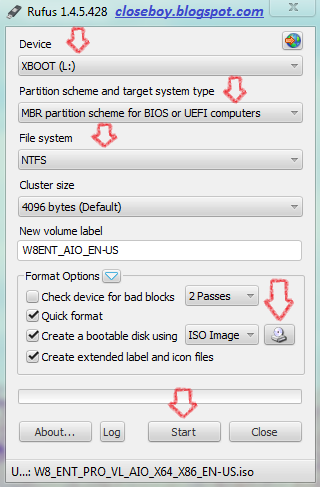
  • Buka aplikasi Rufus, kemudian klik icon kecil bergambar DVD drive untuk memilih file image iso. Pilih disampingnya DD image apabila image file berformat .img
  • Device, pilih flashdisk yang mau dijadikan installer
  • Partition scheme and target system type, pilih GPT partition scheme for UEFI computer
  • File system, pilih FAT32 (Default)
  • Yang lain biarkan saja. Atau cocokkan seperti gambar disamping
  • Selanjutnya klik Start
  • Nanti ada peringatan bahwa semua data yang ada dalam flashdisk akan terhapus. Klik OK
Selanjutnya tunggu sampai proses berjalan sampai selesai. Setelah selesai maka flashdisk siap digunakan sebagai installer untuk notebook dengan boot mode UEFI.

Semoga informasi ini bermanfaat, jika ada salah dalam penuisan mohon maaf ya :) , maklum masih pemula.
Read More

Sunday, 16 June 2013

Cara Backup dan Restore Data dengan Acronis, Ghost, dan Paragon

0
Salam Elawa, kali ini saya pengen bagi info nih dapet dari google tentang backup dan restore data pake acronis, ghost, dan paragon.Pernahkah Anda mengalami sebuah masalah dimana komputer Anda tidak bisa lagi booting atau terkena virus atau trojan sementara Anda harus membackup data kuliah, kantor, atau foto-foto kerabat terdekat Anda? Pernahkah Anda mengalami masalah dimana komputer Anda harus diinstal ulang termasuk drivers dan softwares yang Anda pakai? Sungguh sebuah pekerjaan yang menyedihkan bukan? Anda harus mengorbankan waktu seharian bahkan lebih untuk membuat komputer atau laptop Anda kembali seperti semula.

Kini Anda tidak perlu khawatir lagi. Tidak Ada software yang perlu diinstal pada komputer Anda. Semuanya hanya memasukkan CD/DVD ke komputer Anda, booting, lakukan instruksi dan semuanya kembali seperti semula.

Bahan-bahan yang harus Anda siapkan:


  1. Hiren'sBootCD (http://www.hirensbootcd.net/download.html)
  2. Partisi yang masih lebar free spacenya
Rumusan Masalah

Masalah Pertama: Anda belum sempat membackup hardisk Anda namun Hardisk terkena virus atau tidak bisa booting. Jangan khawatir.. Yang perlu Anda lakukan adalah:

  1. Backup semua data Anda (bisa dilakukan dengan Mini Windows XP pada Hiren'sBootCD atau Ubuntu Live CD. Mudah!)
  2. Coba lakukan perbaikan instalasi dan instal Antivirus terbaru. Jika berhasil, lanjut ke masalah kedua.
  3. Lakukan instal ulang
  4. Instal semua drivers dan softwares yang sering Anda pakai. Jika perlu Lakukan update sistem operasi Anda hingga up-to-date
  5. Lakukan pembackupan (lanjut ke masalah kedua).
Masalah Kedua: Komputer saya belum bermasalah. Saya ingin membackupnya.
Oke! Yang perlu Anda lakukan adalah:
  1. Lakukan Disk Cleanup dan buang semua data di partisi sistem operasi yang tidak diperlukan (tujuannya agar image file tidak terlalu besar)
  2. Lakukan pembackupan
Masalah Ketiga: Komputer saya bermasalah. Tidak bisa booting dan atau terkena virus. Dulu saya telah membackup komputernya.
Baik! Kalau begitu tinggal melakukan:
  1. Backup semua data Anda (bisa dilakukan dengan Mini Windows XP pada Hiren'sBootCD atau Ubuntu Live CD. Mudah!)
  2. Lakukan restoration dari image file yang telah Anda buat (hasil backup)
Backup partisi hardisk Anda dalam bentuk image file ke partisi lain yang masih lebar free spacenya.

Berikut adalah panduan untuk membackup dan merestore partisi sistem operasi Anda (bukan semua partisi).


Pada panduan ini, hardisk komputer yang digunakan ada 2. Masing-masing hardisk memiliki hanya 1 partisi. Partisi sistem operasi adalah NTFS sedangkan yang lainnya adalah FAT32.

Menu pada Hiren'sBootCD


Masukkan CD Hiren'sBootCD ke komputer Anda. Kemudian pilih DOS BootCD.

Untuk membackup dengan Ghost, pilih menu BACKUP TOOLS -> GHOST. Coba yang Normal. Kalau tidak bisa, SCSI Support. Kalau tidak bisa juga, USB Support.

Untuk membackup dengan Acronis, pilih BACKUP TOOLS -> ACRONIS. Untuk membackup dengan Paragon, pilih PARTITION TOOLS -> PARAGON

OKE.. Sekarang kita mulai pembackupannya. Mulai dari Ghost, Acronis, lalu Paragon.

MEMBACKUP DATA

Membackup Partisi Sistem Operasi dengan Norton Ghost 11
1. Pilih menu untuk membackup partisi (Local -> Partition -> To Image)

2. Pilih hardisk mana yang akan dibackup


3. Dari hardisk yang telah dipilih, pilih partisi mana yang akan dibackup (pilih partisi sistem operasinya)

4. Tentukan dimana Anda akan menyimpan image file. Dalam kasus ini, pilih hardisk kedua.


5. Tentukan level kompresi. Semakin tinggi level kompresi semakin lambat proses backup namun semakin kecil image file yang terbuat

6. GO!!!


Membackup Partisi Sistem Operasi dengan Acronis True Image 8
1. Pada panel sebelah kanan, pilih Create Image

2. Pilih partisi mana yang akan dibackup

3. Masukkan filename dan tentukan dimana image file akan disimpan. Dalam kasus ini, pilih hardisk kedua

4. Untuk backup pertama kali, pilih opsi kedua (Create the full backup image archive)

5. Jika Anda berencana untuk membagi-bagi image file sehingga dapat di burn ke CD/DVD tentukan ukuran pecahan image file. Jika tidak, pilih Automatic

6. Tentukan level kompresi. Semakin tinggi level kompresi semakin lambat proses backup namun semakin kecil image file yang terbuat.

7. Pastikan semua pengaturan telah sesuai. Jika sudah yakin, tekan Proceed


Membackup Partisi Sistem Operasi dengan Paragon Hard Disk Manager 2009 Professional
1. Karena dalam simulasi ini komputer tidak bisa menggunakan Paragon pada Hiren'sBootCD, maka saya menggunakan Paragon yang ada pada UltimateBootCD. Kurang lebih menunya sama dengan Paragon di Hiren'sBootCD.

2. Pilih Hard Disk Manager

3. Klik kanan pada partisi yang akan di backup kemudian klik Create an image of partition

4. Tentukan level kompresi. Semakin tinggi level kompresi semakin lambat proses backup namun semakin kecil image file yang terbuat. Tentukan pula dimana image file akan dibuat. Tekan Backup


5. Pada panel kiri bawah, klik Apply. Kemudian klik Details untuk memastikan. Jika sudah yakin, klik Apply


Image File yang Telah Dibuat

Ghost:
  • Size: Kecil (terbesar)
  • Kecepatan: Cepat
Acronis:
  • Size: Kecil (terkecil)
  • Kecepatan: Lama
Paragon:
  • Size: Kecil (sedang)
  • Kecepatan: Sedang
Simulasi sistem operasi rusak dan tidak bisa booting (dalam kasus ini Windows XP) [NEVER TRY THIS!!!]


Menghapus file "NTLDR" sehingga sistem operasi gagal booting.

Gagal booting.

Jangan panic! Data Anda tidak benar-benar hilang. Jika Anda punya Linux yang telah terinstal di komputer Anda, Anda dapat melakukan backup data. Jika tidak, Anda dapat menggunakan Mini Windows XP pada Hiren'sBootCD atau Linux Live CD seperti Ubuntu, DSL, dll. Mudah!


MERESTORE DATA

Merestore Image File menjadi Partisi dengan Norton Ghost 11

1. Pilih menu untuk merestore partisi


2. Pilih image file yang berisi partisi yang ingin direstore


3. Pada image file, pilih partisi yang mana yang akan di gunakan


4. Pilih hardisk mana yang bermasalah partisinya


5. Pada hardisk yang terpilih, pilih partisi yang bermasalah (partisi sistem operasi). Jangan sampai salah!


6. GO!!!


Merestore Image File menjadi Partisi dengan Acronis 8
1. Klik Restore Image


2. Pilih image file yang akan digunakan


3. Pilih untuk tidak di verify. Fungsi verify adalah untuk memastikan image file tidak corrupt.


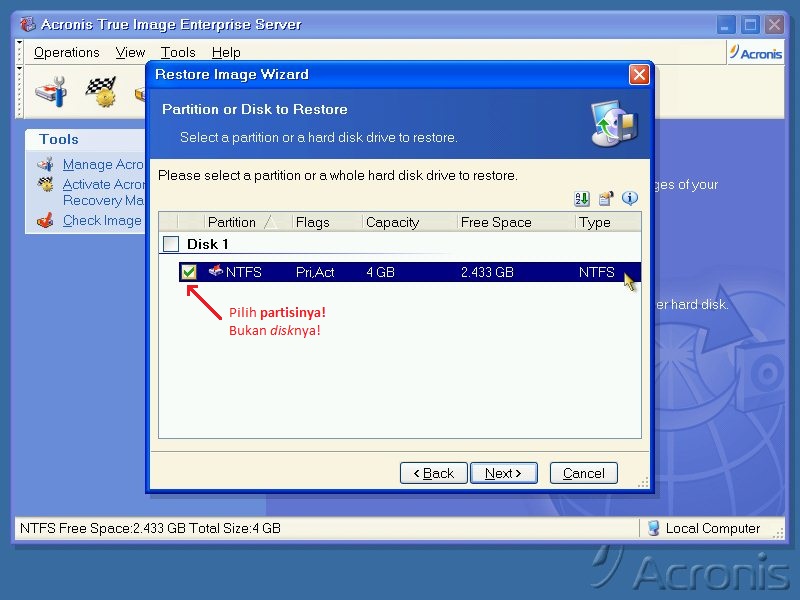
4. Pada image file, pilih partisi mana yang akan digunakan


5. Pilih partisi mana yang bermasalah (partisi sistem operasi). Jangan sampai salah!


6. Pilih Active (karena partisi berisi sistem operasi)


7. Tentukan kapasitas partisi yang akan dibuat. Klik Next


8. Pilih No. Klik Next


9. Pastikan semua pengaturan telah sesuai. Klik Proceed


Merestore Image File menjadi Partisi dengan Paragon Hard Disk Manager 2009 Professional
1. Klik kanan pada partisi yang akan direstore kemudian klik Restore a partition from image

2. Pilih image file yang akan digunakan


3. Tentukan kapasitas partisi yang akan dibuat. Klik Restore


4. Pada panel kiri bawah, klik Apply. Klik Details untuk memastikan. Jika sesuai, klik Apply


Setelah Direstore

Sistem operasi booting secara normal

File "NTLDR" muncul kembali
Kesimpulan

Anda tidak perlu khawatir jika sistem operasi Anda tidak berjalan atau rusak. Jangan panic. Semua data Anda tidak benar-benar hilang.

Pengalaman saya menggunakan:

Ghost:

  • Cepat
  • Mengenal partisi Linux
  • Untuk pembackupan banyak partisi agak kurang reliable. Karena jika Anda hanya ingin merestore partisi kedua pada image file, Ghost akan membaca dari awal partisi. Ini karena Ghost menggunakan solid compression.
  • Bisa mengambil file dalam image file (dibutuhkan Ghost yang terinstal)
Acronis:
  • Agak lama. Namun image file yang dihasilkan paling kecil diantara2 lainnya.
  • Mengenal partisi Linux
  • Mendukung incremental backup. Jadi, Acronis bisa mengappend image file. Acronis hanya menyimpan perubahan yang ada pada partisi ke image file. Jadi lebih hemat space dan waktu. Cocok untuk yang sering melakukan backup.
Paragon:
  • Tidak lama
  • Mengenal partisi Linux
  • Lebih compatible dengan banyak komputer (versi 2009). Mungkin karena basenya Linux.
  • Hasil kompresi cukup kecil.
Tips

Bagi yang mempunyai partisi Linux di komputernya, sebelum diinstal ulang atau direstore, lebih baik backup MBRnya terlebih dahulu. MBR berisi informasi untuk booting. Termasuk GRUB dan LILO. Backup MBR Anda dengan HDHacker. Kemudian restore lagi MBRnya setelah instal ulang atau direstore. Baca aturan pakai! Bila sistem operasi sedang rusak, Anda dapat menggunakan Mini Windows XP pada Hiren'sBootCD.

Buatlah spanning atau spliting pada image file agar bisa disimpan dalam CD/DVD. Apabila disimpan dalam hardisk atau partisi lain, jangan mengutak-atik partisi tersebut. Bila perlu, hide partisinya sehingga tidak tampak pada OS.


Read more: http://lughot.blogspot.com/2011/04/cara-membackup-dan-merestore-data.html#ixzz2WLOMrpVq
Read More